Kai spausdintuvas nusprendžia sugadinti jūsų dieną
Situacija pažįstama kiekvienam: reikia išspausdinti svarbų dokumentą, paspaudžiate mygtuką ir iš spausdintuvo išlenda kažkas, kas primena daugiau abstrakčią tapybą nei aiškų tekstą. Dryžiai, išblukę plotai, pikseliuoti kraštai arba visiškai išnykę spalvų sluoksniai – visa tai yra prasta spausdinimo kokybė, ir ji gali turėti daugybę priežasčių.
Gera žinia ta, kad dauguma šių problemų yra išsprendžiamos namuose, be jokio specialisto pagalbos. Bloga žinia – kartais reikia šiek tiek kantrybės ir noro paeksperimentuoti. Šiame straipsnyje išnagrinėsime dažniausias priežastis, kodėl spausdintuvas spausdina blogai, ir paaiškinsime, ką konkrečiai galite padaryti, kad situacija pagerėtų.
Rašalas ar toneris – štai kur dažnai slypi problema
Pirmiausia reikia suprasti, su kokiu spausdintuvu dirbate – rašaliniu ar lazeriniu. Tai svarbu, nes problemos ir jų sprendimo būdai skiriasi gana ženkliai.
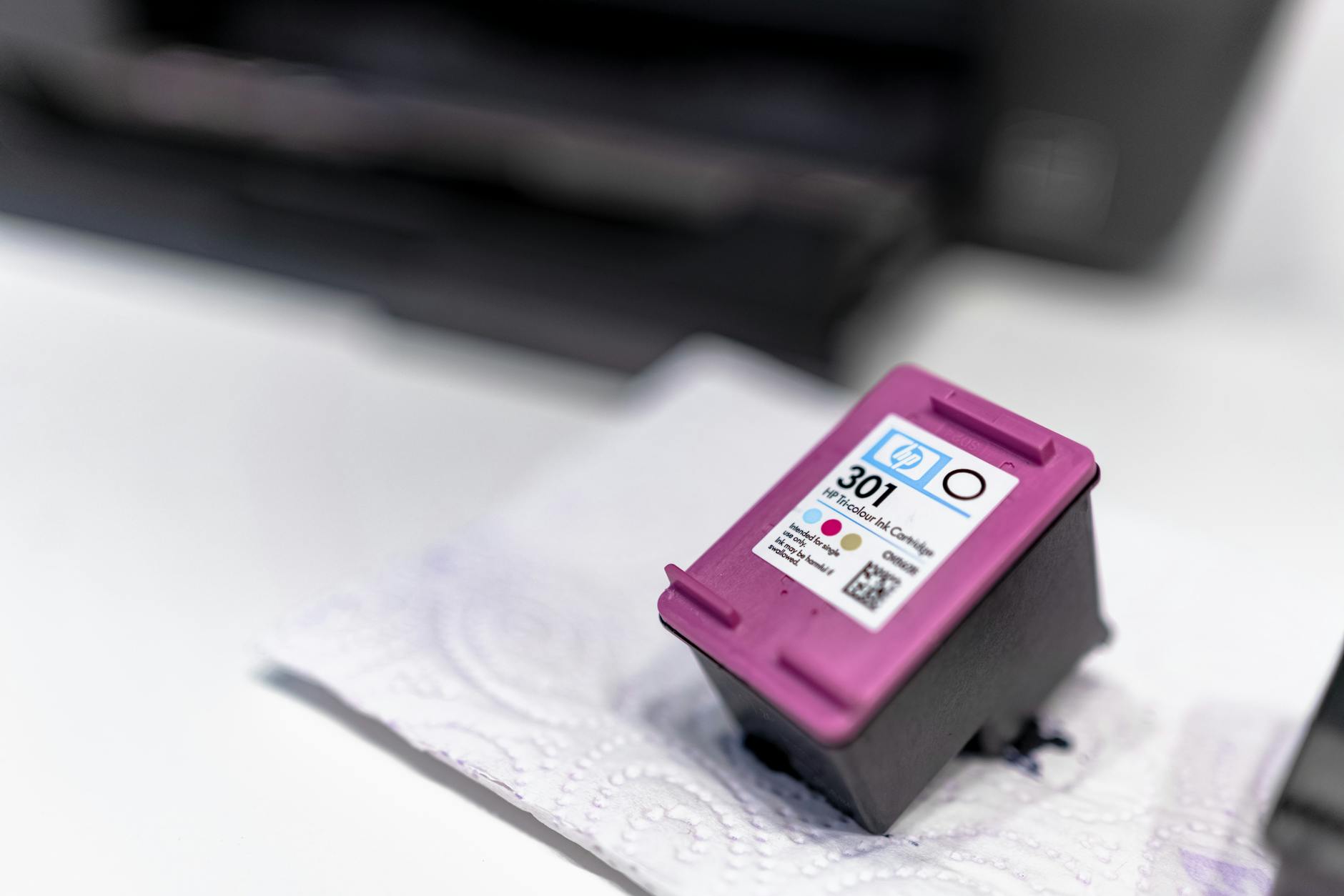
Rašaliniai spausdintuvai naudoja skystą rašalą, kuris laikui bėgant gali išdžiūti, ypač jei spausdintuvas nenaudojamas kelias savaites ar mėnesius. Išdžiūvęs rašalas užkemša spausdinimo galvutės angas ir tada gaunate tuos nemalonius horizontalius dryžius arba visiškai išnykusias spalvas. Jei jau seniai nespausdinote – tai greičiausiai ir yra jūsų problema.
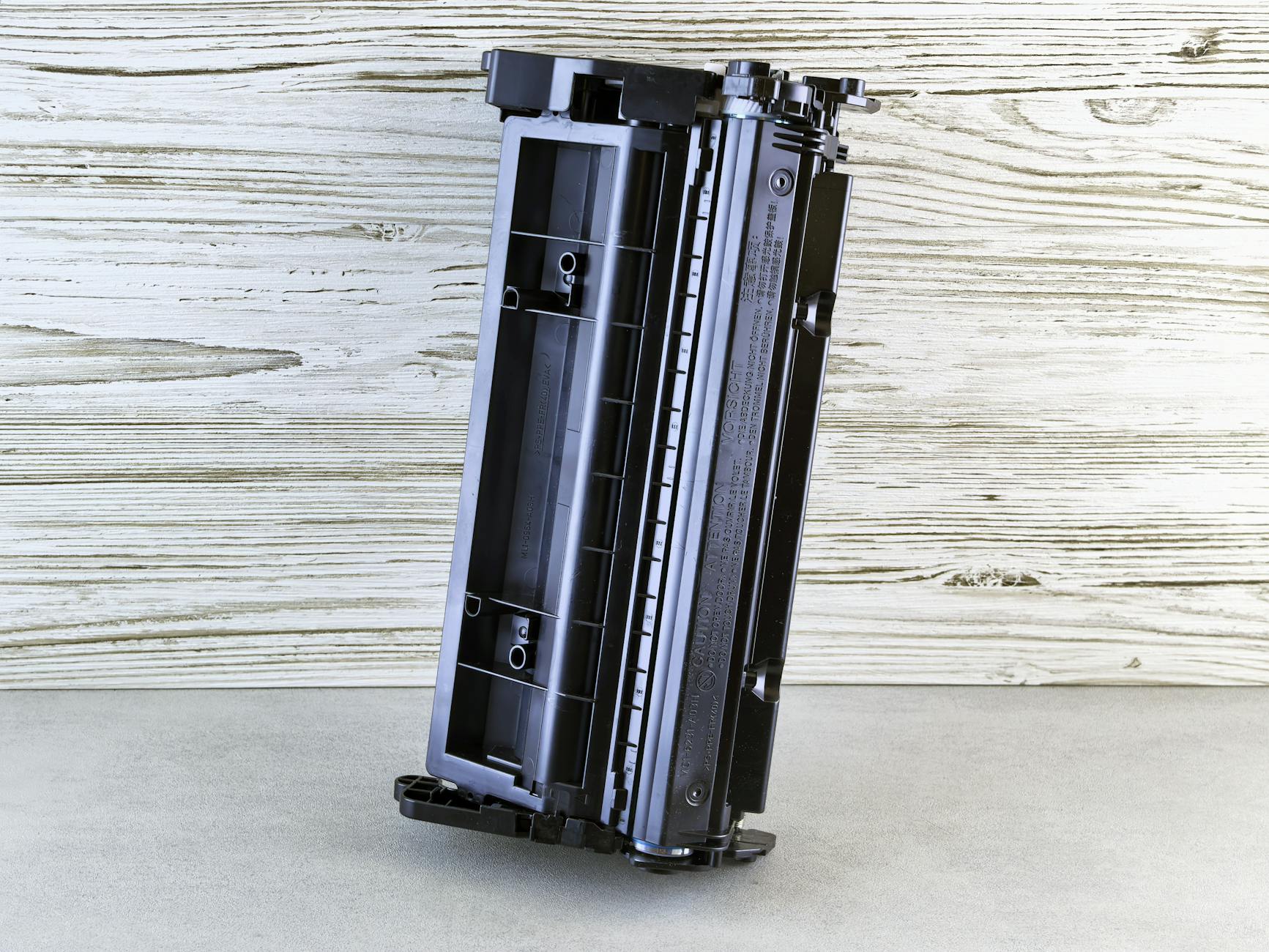
Lazeriniai spausdintuvai naudoja miltelinį tonerį, kuris lydomas ant popieriaus. Čia išdžiūvimo problemos nėra, bet gali baigtis toneris arba sugesti vaizdo būgnas (drum unit). Jei spaudiniai atrodo blyškūs, turi pilkšvą foną arba ant jų matosi pasikartojantys tamsūs taškai – tai jau lazerinio spausdintuvo specifinės bėdos.
Praktinis patarimas: prieš pirkdami naują kasetę, patikrinkite spausdintuvo programinėje įrangoje, kiek rašalo ar tonerio liko. Dažnai spausdintuvai rodo procentus, ir jei rodoma mažiau nei 10–15%, tai jau rimtas signalas. Tačiau nepasitikėkite šiais rodikliais aklai – kartais spausdintuvas rodo „tuščia”, o kasetėje dar yra rašalo. Išimkite kasetę, švelniai papurtykite (lazerinio atveju – horizontaliai), ir pabandykite spausdinti dar kartą.
Spausdinimo galvutė – mažas mechanizmas, didelės problemos
Rašalinių spausdintuvų Achilo kulnas yra spausdinimo galvutė. Tai labai smulkus ir tikslus mechanizmas, kuriame yra šimtai mažyčių angų, pro kurias rašalas patenka ant popieriaus. Kai šios angos užsikemša, gaunate tuos nemalonius rezultatus.
Laimei, beveik visi šiuolaikiniai rašaliniai spausdintuvai turi integruotą galvutės valymo funkciją. Ją paprastai rasite:
- Spausdintuvo tvarkyklėje (dešiniuoju pelės mygtuku spustelėkite spausdintuvą, pasirinkite „Printing preferences” arba „Printer properties”)
- Pačiame spausdintuve, per meniu nustatymus
- Gamintojo programinėje įrangoje (HP Smart, Epson iPrint, Canon PRINT ir pan.)
Paleiskite galvutės valymo ciklą ir po to atspausdinkite bandomąjį lapą (nozzle check arba test page). Jei rezultatas nepagerėjo – pakartokite dar kartą. Tačiau čia svarbu žinoti ribą: daugiau nei 3–4 valymo ciklai iš eilės naudos neduos, o tik išeikvos rašalą. Jei po kelių bandymų situacija nepagerėjo, problema gali būti rimtesnė.
Kai galvutė labai stipriai užsikimšusi, galima bandyti rankinį valymą. Tam reikia išimti kasetę arba galvutę (priklausomai nuo modelio), suvilgyti minkštą audinėlį distiliuotu vandeniu arba specialiu galvutės valymo skysčiu ir švelniai nuvalyti galvutės paviršių. Niekada nenaudokite eilinio čiaupo vandens – jame yra mineralų, kurie tik pablogins situaciją.
Popierius – ne tik baltas lapas
Tai, ko daugelis žmonių net nesvarsto: spausdinimo kokybę labai stipriai veikia popierius. Ne visi lapai yra vienodi, ir tai nėra rinkodaros triukas.
Standartinis biuro popierius, kurį perkate dideliais pakuotėmis, dažniausiai tinka kasdieniam naudojimui, bet jei norite kokybiškų nuotraukų ar ryškių spalvų – jis tiesiog netinka. Jo paviršius per grubiai sugeria rašalą, spalvos atrodo blankiai, o detalės – neaštrios.
Štai keletas svarbių dalykų apie popierių:
- Drėgmė – popierius labai gerai sugeria drėgmę iš oro. Jei jis ilgai gulėjo atvirame pakuotėje drėgname kambaryje, spausdinimo kokybė bus prasta. Laikykite popierių uždarytoje pakuotėje arba specialioje dėžėje.
- Gramatura – standartinis biuro popierius yra 80 g/m². Nuotraukoms reikia bent 200–250 g/m² fotopopieriaus. Skirtumas yra milžiniškas.
- Paviršiaus tipas – blizgus, matinis, šilkinis – kiekvienas tinka skirtingiems tikslams. Nuotraukoms dažniausiai renkamasi blizgus arba šilkinis.
- Suderinamumas – kai kurie spausdintuvai, ypač lazeriniai, negali spausdinti ant per plono arba per storo popieriaus. Patikrinkite gamintojo rekomendacijas.
Dar vienas dalykas: įsitikinkite, kad popierius į dėklą įdėtas teisingai. Daugelis lapų turi „spausdinimo pusę” – ji dažnai pažymėta pakuotėje arba galima atpažinti pagal šiek tiek blizgesnį paviršių. Jei spausdinate ant neteisingo paviršiaus, rašalas blogiau laikosi ir gali tepti.
Spausdintuvo nustatymai – čia slepiasi daugiau nei manote
Labai dažna situacija: žmogus spausdina nuotrauką, ji išeina blankiai ir be detalių, o jis galvoja, kad kasetė tuščia arba spausdintuvas sugedęs. Tačiau kartais pakanka pažiūrėti į spausdinimo nustatymus.
Kai siunčiate dokumentą spausdinti, atsidaro dialogo langas su nustatymais. Daugelis žmonių tiesiog paspaudžia „OK” ir tikisi geriausio. Tačiau čia yra keletas parametrų, kurie drastiškai veikia kokybę:
Kokybės režimas (Quality/Print Quality) – dažniausiai yra pasirinkimai kaip „Draft” (juodraštis), „Normal” (normalus) ir „Best” arba „High Quality” (aukšta kokybė). Juodraštinis režimas spausdina greičiau ir naudoja mažiau rašalo, bet kokybė yra žymiai prastesnė. Jei spausdinate svarbų dokumentą ar nuotrauką – visada rinkitės aukščiausią kokybę.
Popieriaus tipas – spausdintuvo tvarkyklėje nurodykite, kokį popierių naudojate. Jei spausdinate ant fotopopieriaus, bet nustatymuose pasirinktas „Plain paper” (paprastas popierius), spausdintuvas naudos kitokį rašalo kiekį ir džiūvimo laiką. Rezultatas bus prastesnis.
Spalvų valdymas – jei spalvos atrodo neteisingos arba pernelyg sodriai/blankiai, gali reikėti pakoreguoti spalvų profilį. Tai jau šiek tiek sudėtingesnė tema, bet paprasčiausias sprendimas – leisti spausdintuvui valdyti spalvas automatiškai (pasirinkite „Printer manages colors”).
DPI (taškų per colį) – kuo didesnis šis skaičius, tuo smulkesnės detalės. Standartinis dokumentas puikiai atrodo ties 300 DPI, nuotraukoms rekomenduojama 600 DPI ar daugiau. Tačiau atminkite: jei originalus vaizdas yra žemos raiškos, didesnis DPI jo neišgelbės.
Kaip atpažinti, kad problema yra rimtesnė
Kartais prasta spausdinimo kokybė nėra paprastos problemos simptomas, o ženklas, kad spausdintuvui reikia rimtesnio dėmesio arba jis jau artėja prie savo gyvenimo pabaigos.
Štai požymiai, kurie turėtų jus sunerimti:
Jei ant spaudinių matote pasikartojančius dėmelius ar dryžius, kurie kartojasi vienodais intervalais – tai lazeriniame spausdintuve gali reikšti, kad vaizdo būgnas (drum) yra pažeistas arba susidėvėjęs. Būgnas yra brangesnė detalė nei tonerio kasetė, bet keičiama. Kai kuriuose modeliuose toneris ir būgnas yra viename bloke, kituose – atskiri.
Jei rašalinis spausdintuvas praleidžia eilutes net po kelių valymo ciklų – galvutė gali būti negrįžtamai pažeista. Kai kuriuose modeliuose (pavyzdžiui, Canon) galvutė yra atskirai nuo kasetės ir ją galima pakeisti. Kituose (Epson) galvutė yra integruota į patį spausdintuvą ir jos keitimas gali kainuoti tiek, kiek naujas spausdintuvas.
Mechaniniai garsai – traškėjimas, braižymas ar neįprastas ūžimas spausdinimo metu gali reikšti, kad kažkas fiziškai sugedę viduje. Čia jau reikia specialisto.
Rašalo nutekėjimas – jei ant spaudinių matote neaiškias dėmes, o viduje spausdintuvo matosi rašalo pėdsakai, gali būti, kad kasetė yra pažeista arba blogai įdėta. Patikrinkite, ar kasetė tinkamai užsifiksuojanti, ir apžiūrėkite ją vizualiai.
Neoriginalios kasetės – taupymas, kuris gali brangiai kainuoti
Tai tema, apie kurią reikia kalbėti atvirai. Originalios kasetės yra brangios – tai faktas. Ir suprantama, kodėl žmonės ieško pigesnių alternatyvų. Tačiau čia yra keletas dalykų, kuriuos verta žinoti.
Rinkoje yra trijų tipų neoriginalios kasetės:
Pildytos kasetės – originalios kasetės, kurios buvo ištuštintos ir vėl pripildytos rašalu. Kokybė labai priklauso nuo to, kas ir kaip tai padarė. Geriausiuose atveju veikia puikiai, blogiausiu – rašalas nuteka ir sugadina spausdintuvą.
Suderinamos (compatible) kasetės – naujai pagamintos, bet ne originalaus gamintojo. Gali būti labai geros kokybės, jei perkamos iš patikimų gamintojų. Tačiau kai kurie spausdintuvai (ypač HP) turi apsaugos sistemas, kurios blokuoja neoriginalias kasetes arba rodo įspėjimus.
Perdirbtos (remanufactured) kasetės – panašios į pildytas, bet paprastai praeina griežtesnę kokybės kontrolę.
Praktinė rekomendacija: jei nusprendžiate pirkti neoriginalią kasetę, rinkitės žinomus gamintojus (Inkjet, Activejet ir pan.) ir pirkite iš patikimų parduotuvių. Pigiausios kasetės iš nežinomų šaltinių gali ne tik spausdinti blogai, bet ir fiziškai pažeisti spausdintuvą. Taupymas 5 eurais gali virsti 50 eurų remontu.
Taip pat svarbu žinoti: daugelis gamintojų teigia, kad neoriginalių kasetių naudojimas panaikina garantiją. Techniškai tai nėra visiškai teisinga pagal ES teisę – garantija negali būti panaikinta vien dėl to, kad naudojote ne originalų produktą, nebent įrodoma, kad būtent tai sukėlė gedimą. Tačiau ginčytis su garantiniu centru yra nemalonu, todėl garantiniu laikotarpiu geriau naudoti originalias kasetes.
Kai viskas išbandyta – laikas veikti kitaip
Jei išbandėte viską – valėte galvutę, keitėte kasetes, tikrinote nustatymus, naudojate tinkamą popierių – ir spausdintuvas vis tiek spausdina blogai, laikas priimti sprendimą.
Pirmiausia apsvarstykite, ar verta taisyti. Jei spausdintuvas jau senas (daugiau nei 5–7 metai), o remontas kainuotų daugiau nei pusę naujo spausdintuvo kainos – atsakymas paprastai akivaizdus. Technologijos per tą laiką ženkliai pažengė, o nauji spausdintuvai yra efektyvesni, greitesni ir dažnai pigiau naudoja rašalą.
Jei spausdintuvas dar palyginti naujas, kreipkitės į autorizuotą serviso centrą. Gamintojų svetainėse paprastai galima rasti artimiausio centro adresą. Prieš veždami spausdintuvą, paskambinkite ir aprašykite problemą – kartais galima gauti patarimų telefonu arba sužinoti preliminarią remonto kainą.
Taip pat verta žinoti apie spausdintuvų „atliekų talpyklą” (waste ink pad arba maintenance box). Tai yra sugeriamoji medžiaga spausdintuvo viduje, kuri surenka perteklinį rašalą valymo metu. Ji turi ribotą talpą, ir kai ji prisipildo, spausdintuvas gali atsisakyti veikti arba rodyti klaidos pranešimą. Tai ypač dažna Epson spausdintuvų problema. Talpyklą galima pakeisti arba išvalyti, bet tai jau reikalauja tam tikrų žinių ir įgūdžių.
Galiausiai – reguliari priežiūra yra geriausia prevencija. Spausdinkite bent kartą per savaitę, net jei tik bandomąjį lapą. Laikykite spausdintuvą švarų, saugokite nuo dulkių ir drėgmės. Naudokite kokybišką popierių. Tokie paprasti įpročiai gali ženkliai prailginti spausdintuvo gyvenimą ir išvengti daugybės nemalonių situacijų, kai reikia skubiai išspausdinti dokumentą, o spausdintuvas nusprendžia streikuoti.