Kai spausdintuvas tiesiog atsisako dirbti
Tai turbūt vienas labiausiai nervus kamuojančių dalykų, kurie gali nutikti biure ar namuose – sėdi, skubi, reikia išspausdinti svarbų dokumentą, o spausdintuvas tiesiog… nieko. Nei klaidos pranešimo, nei garso, nei judesio. Arba, dar blogiau, mašina apsimeta, kad dirba, bet lapas išlenda tuščias arba su kokiomis nors keistomis dryžuotomis linijomis.
Tokios situacijos pasitaiko dažniau, nei norėtume. Ir nors pirma reakcija dažniausiai būna noras išmesti tą techniką pro langą, dažniausiai problema yra visiškai sprendžiama – kartais per kelias minutes. Šiame straipsnyje išnagrinėsime dažniausias priežastis, kodėl spausdintuvas atsisako spausdinti, ir ką konkrečiai galima padaryti kiekvienu atveju.
Ryšio problemos – dažniau nei manote
Pirmiausia – ir tai skamba banaliai, bet tikrai veikia – patikrinkite fizinį ryšį. USB kabelis gali būti prastai įkištas, pažeistas arba tiesiog per senas. Belaidžio ryšio atveju spausdintuvas gali būti atsijungęs nuo „Wi-Fi” tinklo, ypač po elektros tiekimo pertrūkio ar maršrutizatoriaus perkrovimo.
Praktinis patarimas: ištraukite USB kabelį ir įkiškite į kitą kompiuterio prievadą. Jei naudojate belaidį ryšį, patikrinkite spausdintuvo ekrane (arba lemputėmis), ar jis iš viso prijungtas prie tinklo. Daugelyje spausdintuvų yra atskiras belaidžio ryšio mygtukas arba meniu, kuriame galima pamatyti ryšio būseną.
Kita dažna problema – spausdintuvas yra prijungtas prie tinklo, bet kompiuteris jo „nemato”. Taip nutinka, kai prietaisas gauna kitą IP adresą nei tas, kurį įsiminė kompiuteris. Sprendimas paprastas: ištrinkite spausdintuvą iš įrenginių sąrašo ir pridėkite jį iš naujo. Windows sistemoje tai galima padaryti per „Nustatymai → Bluetooth ir įrenginiai → Spausdintuvai ir skaitytuvai”.
Taip pat verta paminėti, kad kai kurie spausdintuvai po tam tikro laiko „užmiega” ir nereaguoja į pirmą komandą. Tiesiog išjunkite ir vėl įjunkite įrenginį – tai dažnai pakanka.
Spausdinimo eilė – tylus sabotažas
Viena iš dažniausių ir kartu labiausiai pamirštamų priežasčių, kodėl spausdintuvas neveikia, yra užstrigusi spausdinimo eilė. Tai reiškia, kad sistemoje yra vienas ar keli dokumentai, kurie „laukia” spausdinimo, bet dėl kokios nors priežasties negali būti apdoroti – ir jie blokuoja visus kitus užsakymus.
Kaip tai pataisyti? Eikite į spausdinimo eilę (Windows: dešinys pelės klavišas ant spausdintuvo piktogramos → „Žiūrėti spausdinimo eilę”), pažymėkite visus dokumentus ir ištrinkite juos. Jei dokumentai neišsitrina, reikia sustabdyti spausdinimo tarnybą. Tai galima padaryti taip:
- Atidarykite „Vykdyti” (Win + R), įveskite services.msc
- Suraskite „Print Spooler” paslaugą
- Dešiniu pelės klavišu spustelėkite ir pasirinkite „Sustabdyti”
- Eikite į aplanką C:\Windows\System32\spool\PRINTERS ir ištrinkite visus failus (ne patį aplanką!)
- Grįžkite į paslaugas ir paleiskite „Print Spooler” iš naujo
Skamba sudėtingai, bet iš tikrųjų tai užtrunka apie dvi minutes. Ir šis metodas išsprendžia problemą tikrai dažnai – ypač kai spausdintuvas „matomas” sistemoje, bet tiesiog neatsako į jokias komandas.
Rašalo ar tonerio problemos – ne visada tai, kas atrodo
Jei spausdintuvas spausdina, bet rezultatas atrodo blogai – blankiai, su baltomis juostomis, arba visai be vienos spalvos – pirmiausia kyla mintis, kad baigėsi rašalas. Ir dažnai taip ir yra. Tačiau ne visada.
Rašaliniai spausdintuvai turi galvutę, per kurią teka rašalas. Jei spausdintuvas ilgai nenaudotas, rašalas gali išdžiūti ir užkimšti galvutę. Tokiu atveju net naujas kasetė nepadės, kol nebus išvalytos galvutės. Dauguma spausdintuvų turi integruotą galvučių valymo funkciją – ją rasite nustatymų meniu arba spausdintuvo programinėje įrangoje kompiuteryje. Rekomenduojama atlikti 2–3 valymo ciklus, po kiekvieno išspausdinant bandomąjį lapą.
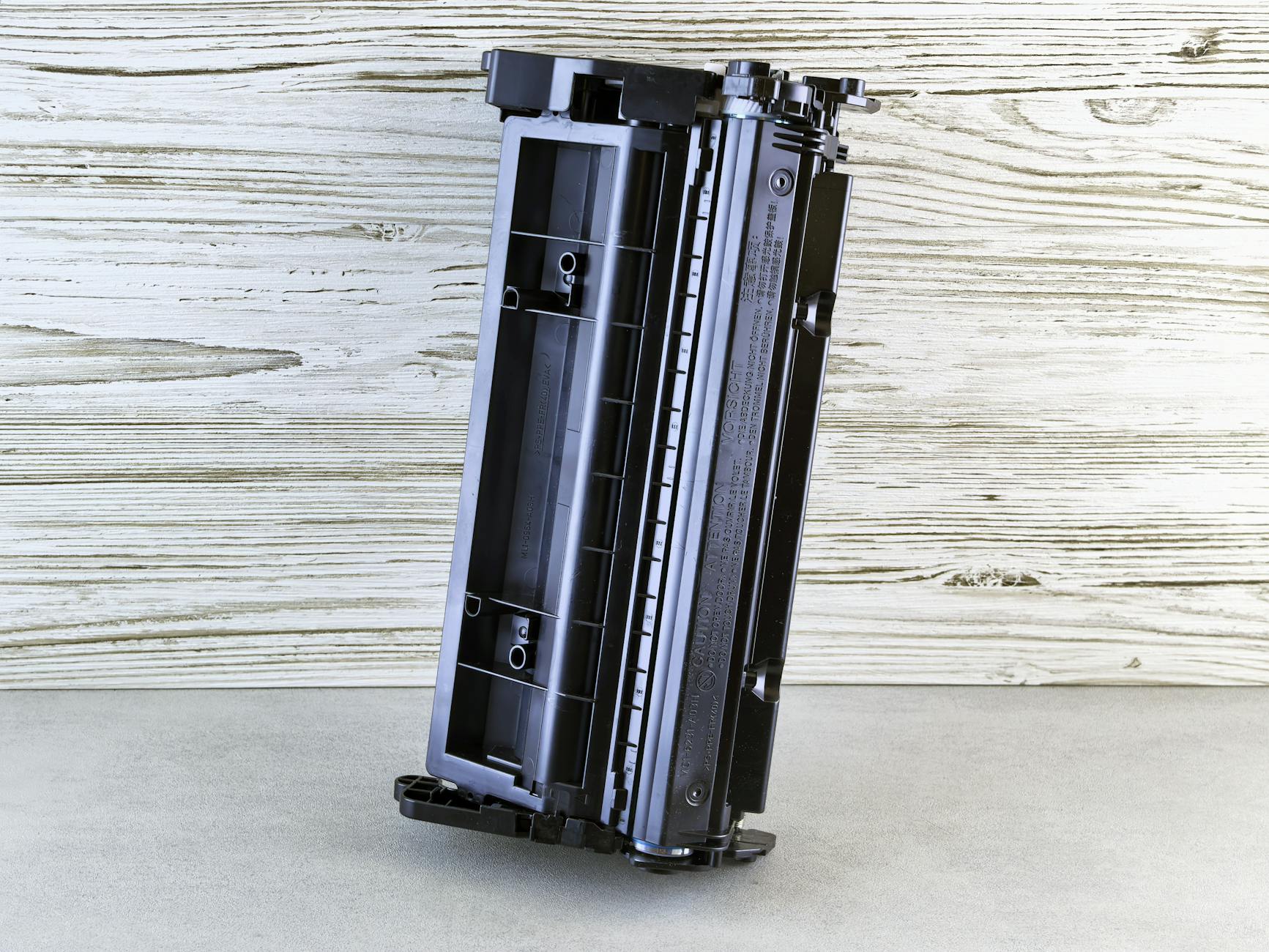
Lazerinių spausdintuvų atveju situacija kiek kitokia. Tonerio kasetė gali rodyti, kad ji tuščia, nors iš tikrųjų dar yra likučių. Senas triukas – išimkite kasetę, švelniai pakratykite ją iš šono į šoną, ir įdėkite atgal. Dažnai tai leidžia išspausdinti dar kelis šimtus puslapių. Žinoma, tai tik laikinas sprendimas, bet kai reikia skubiai – labai praverčia.
Dar vienas dalykas, kurį verta žinoti: ne originalios kasetės kartais sukelia problemų. Pigesnės trečiųjų šalių kasetės gali būti nepripažįstamos spausdintuvo, arba jų rašalo sudėtis gali skirtis taip, kad spausdinimo kokybė bus prasta. Jei naudojate neoriginalias kasetes ir kyla problemų – tai gali būti priežastis.
Tvarkyklių chaosas ir kaip iš jo išsikapstyti
Spausdintuvo tvarkyklė – tai programinė įranga, leidžianti kompiuteriui „kalbėtis” su spausdintuvu. Kai tvarkyklė pasensta, sugenda arba konfliktuoja su kita programine įranga, spausdintuvas gali nustoti veikti visiškai arba veikti nestabiliai.
Po Windows atnaujinimų spausdintuvai neretai nustoja veikti – tai klasikinė situacija. Sprendimas: eikite į gamintojo svetainę (HP, Canon, Epson, Brother ir t.t.) ir atsisiųskite naujausią tvarkyklę savo modeliui. Prieš tai rekomenduojama pašalinti seną tvarkyklę per „Įrenginių tvarkytuvę” arba per „Programos ir funkcijos”.
Jei nenorite ieškoti tvarkyklių rankiniu būdu, galite naudoti Windows integruotą įrankį: dešiniu pelės klavišu spustelėkite ant spausdintuvo → „Tvarkyklės atnaujinimas” → „Automatiškai ieškoti tvarkyklių”. Tai ne visada randa naujausią versiją, bet dažnai pakanka.
Taip pat verta žinoti apie „Windows” spausdintuvo trikčių šalinimo įrankį. Jis randamas per „Nustatymai → Sistema → Trikčių šalinimas → Kiti trikčių šalinimo įrankiai → Spausdintuvas”. Šis įrankis automatiškai patikrina dažniausias problemas ir dažnai jas išsprendžia be jokių papildomų veiksmų iš vartotojo pusės.
Popieriaus strigtys ir mechaninės problemos
Popieriaus strigtis – tai situacija, kurią kiekvienas, kas naudojo spausdintuvą, yra patyręs bent kartą. Lapas įstringa viduje, spausdintuvas sustoja ir rodo klaidos pranešimą. Tačiau net ir po to, kai popierius ištraukiamas, spausdintuvas kartais vis tiek neveikia.
Kodėl? Nes gali likti mažas popieriaus gabalėlis viduje, kurio nepamatėte. Arba jutiklis, kuris fiksuoja popieriaus buvimą, gali likti „įstrigęs” aktyvuotos būsenos. Tokiu atveju išjunkite spausdintuvą, palaukite 30 sekundžių ir vėl įjunkite – dažnai jutikliai atsinaujina.
Praktiniai patarimai dėl popieriaus strigčių:
- Visada traukite popierių lėtai ir tolygiai – greitas traukimas gali palikti gabalėlių viduje
- Naudokite tinkamos kokybės popierių – per plonas arba drėgnas popierius stringa dažniau
- Neperkraukite popieriaus dėklo – kiekvienas spausdintuvas turi maksimalų lapų skaičių, kurį gali laikyti
- Prieš įdėdami popierių, „išskleiskite” lapų krūvelę – tai sumažina lapų sulipimo tikimybę
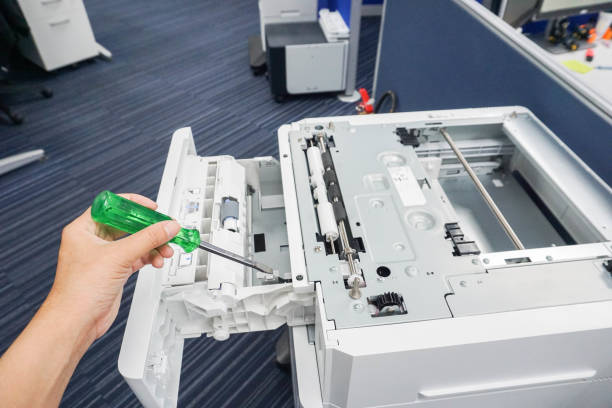
Jei strigtys kartojasi reguliariai, tai gali reikšti, kad susidėvėjo popieriaus padavimo voleliai. Juos galima pakeisti – daugumoje spausdintuvų tai nėra labai sudėtinga procedūra, o atsarginės dalys dažniausiai kainuoja nedaug.
Spausdintuvas „offline” – ką tai reiškia ir kaip grąžinti į darbą
„Spausdintuvas neprisijungęs” arba „Printer offline” – vienas dažniausių pranešimų, kurį mato vartotojai. Ir vienas labiausiai klaidinančių, nes spausdintuvas fiziškai gali būti įjungtas ir prijungtas, bet sistema jį rodo kaip nepasiekiamą.
Dažniausiai taip nutinka dėl kelių priežasčių: spausdintuvas buvo išjungtas neteisingai, ryšys nutrūko ir automatiškai neatsinaujino, arba sistema „prisiminė” seną spausdintuvo būseną.
Sprendimas Windows sistemoje:
- Eikite į „Nustatymai → Bluetooth ir įrenginiai → Spausdintuvai ir skaitytuvai”
- Pasirinkite savo spausdintuvą ir spustelėkite „Atidaryti eilę”
- Meniu pasirinkite „Spausdintuvas” ir patikrinkite, ar nepažymėta „Naudoti spausdintuvą neprisijungus” – jei pažymėta, atžymėkite
Jei tai nepadeda, pabandykite nustatyti spausdintuvą kaip numatytąjį įrenginį. Kartais sistema bando siųsti dokumentus kitam (galbūt virtualiam) spausdintuvui, o jūsų fizinis spausdintuvas lieka nepastebėtas.
Kai niekas nepadeda – ir ką tada daryti
Gerai, patikrinote ryšį, išvalėte spausdinimo eilę, atnaujinote tvarkykles, ištraukėte įstrigusius lapus, pakeitėte kasetę – ir vis tiek nieko. Tokiu atveju verta pagalvoti apie keletą papildomų dalykų.
Pirma, pabandykite spausdinti iš kito įrenginio. Jei iš telefono ar kito kompiuterio spausdintuvas veikia – problema yra jūsų kompiuteryje, ne spausdintuve. Jei neveikia iš niekur – problema yra pačiame spausdintuve.
Antra, atlikite gamyklinių nustatymų atkūrimą. Daugumoje spausdintuvų tai galima padaryti per meniu, laikant nuspaudus tam tikrus mygtukus įjungiant. Instrukcijas rasite savo modelio vartotojo vadove arba gamintojo svetainėje. Tai ištrina visus tinklo nustatymus ir konfigūraciją, todėl reikės viską nustatyti iš naujo, bet dažnai tai išsprendžia paslaptingas problemas.
Trečia, jei spausdintuvas jau senesnės kartos ir remontas kainuotų daugiau nei naujas įrenginys – galbūt laikas apsvarstyti pakeitimą. Šiandien nebrangūs spausdintuvai su integruota rašalo sistema (ne kasetėmis) kainuoja nuo 100–150 eurų ir ilgainiui atsipirka, nes rašalo kaštai yra žymiai mažesni.
Ketvirta, jei spausdintuvas vis dar garantijoje – nesiimkite jokių sudėtingų veiksmų patys. Kreipkitės į garantinį servisą, nes savarankiški bandymai gali anuliuoti garantiją.
Galiausiai – verta žinoti, kad daugelis gamintojų turi nemokamas palaikymo linijas ir pokalbių robotus, kurie gali padėti diagnozuoti problemą. HP, Canon ir Epson svetainėse yra interaktyvūs trikčių šalinimo įrankiai, kurie žingsnis po žingsnio veda per galimas priežastis. Tai ne visada veikia, bet tikrai verta išbandyti prieš nešant spausdintuvą į servisą ar perkant naują.
Spausdintuvas – tai įrenginys, kuris, tiesą sakant, yra gana patikimas, jei juo tinkamai rūpinamasi. Reguliarus naudojimas (bent kartą per savaitę), tinkamos kasetės ir švarūs popieriai – tai trys pagrindiniai dalykai, kurie užtikrina ilgą ir sklandų darbą. O kai kažkas vis dėlto nueina ne taip – tikėtina, kad sprendimas yra daug paprastesnis, nei atrodo iš pirmo žvilgsnio.